Znajdź zawartość
Wyświetlanie wyników dla tagów 'przezroczysty' .
Znaleziono 3 wyniki
-
swietne
-
Dziś pokarze jak zrobić przezroczysty spray do cs 1.6 z własnym nickiem. Najpierw wchodzimy na stronę https://cooltext.com/ i wybieramy czcionkę oraz kolor. Gdy już wybierzemy pobieramy zdjęcie. Kolejnym krokiem jest uruchomienie gimpa.Otwieramy pobrany obrazek. Na początku trzeba dodać kanał alfa. Robimy to w zakładce "warstwy, kanały, ścieżki,cofniecie". Klikamy na miniaturę prawym przyciskiem myszki i wybieramy dodaj kanał alfa Gdy już to zrobiliśmy w przyborniku bierzemy zaznaczenie rozmyte i klikamy na białe tło. Gdy to zrobisz naciśnij klawisz "Delete" Teraz klawisz ctrl + n. Pojawi nam się okno "utworzenie nowego obrazu". Wielkość dajemy tą samą jaka jest na naszym napisie. U mnie wygląda to tak. Uruchamiamy paletę kolorów i w "zapis HTML-owy" dajemy kolor "0000ff" Stworzy nam się niebieski kolor i musimy pokolorować nim cały nowy obraz. Teraz zaznaczamy obraz który ma być naszym sprayem zaznaczeniem prostokątnym i wklejamy na niebieskie tło. (kopiujemy klawiszem ctrl + c a wklejamy ctrl + v) Zakotwiczamy: Zapisujemy obraz na pulpicie o rozszerzeniu GIF. Uruchamiamy HalfLife Logo Creator i otwieramy plik. Klikamy Autosize i sawe to it Zapisujemy na pulpicie KONIECZNE Z NAZWĄ "tempdecal.wad" Klikamy make WAD i wychodzimy z programu. Nasz spray jest prawie gotowy wystarczy wrzucić go do folderu Half-Life>cstrike. Ważne jest aby dać naszemu sprayowi atrybut tylko do odczytu, inaczej nie zadziała. Uruchamiamy cs i cieszymy się własnym sprayem. Pozdrawiam! :D
- 1 odpowiedź
-
- 1
-
-
- poradnik
- przezroczysty
- (i 1 więcej)
-
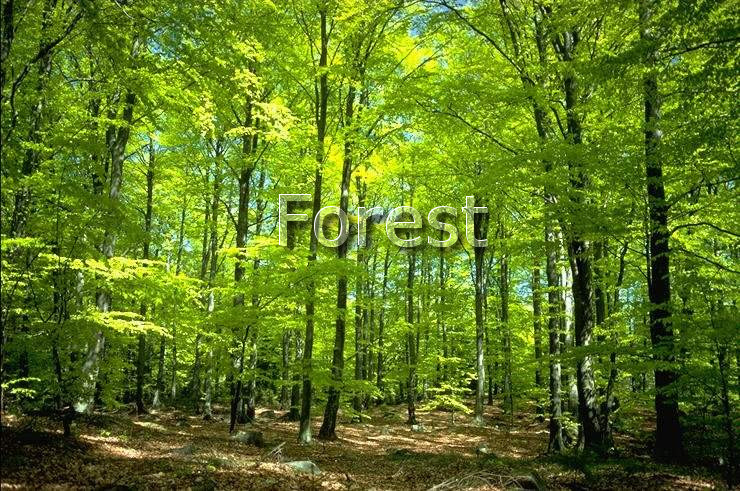
Witam, w moim pierwszym poradniku.Dziś pokaże wam, jak zrobić przezroczysty napis. Zaczynajmy :) 1. Odpalamy gimpa i otwieramy obojętny obraz: 2. Tworzymy tekst.Następnie wchodzimy w Filtry -> świało i cień -> efekt Xach Kiedy wyskoczy nam okno klikamy ok. 3. Kolejnym krokiem będzie usunięcie warstwy, a więc wchodzimy w Warstwa -> usuń warstwę 4. Na sam koniec bierzemy Zaznaczenie -> brak Efekt końcowy: